Перейти к содержимому
0
  • Категории
  • Последние
  • Популярные
  • Категории
  • Последние
  • Популярные
Свернуть
  1. Главная
  2. Категории
  3. Начало эпохи
  4. Разработка
  5. Обучение/Вопросы
  6. Как создать Gif анимацию в Фотошоп

Как создать Gif анимацию в Фотошоп

Запланировано Прикреплена Закрыта Перенесена Обучение/Вопросы
90 Сообщения 50 Участники 152 Просмотры
  • Сначала старые
  • Сначала новые
  • По количеству голосов
Ответить
Авторизуйтесь, чтобы ответить
Эта тема удалена! Эта тема была удалена. Только пользователи с правом управления темами могут её видеть.
  • Sergeevich
    Sergeevich
    Sergeevich
    Это сообщение удалено!
    написал в отредактировано
    -Свеж, молод.
    #61

    Сними видео пожалуйста а то у меня совсем другое.

    -SHEOL- 1 Ответ Последний ответ
    0
    • Sergeevich Sergeevich

      Сними видео пожалуйста а то у меня совсем другое.

      -SHEOL- Автор
      -SHEOL-
      -SHEOL-
      Это сообщение удалено!
      написал в отредактировано
      Добавляй
      #62

      мне вот делать больше не чего!

      0 Ответов Последний ответ
      0
      • Forex
        Forex
        Forex
        Это сообщение удалено!
        написал в отредактировано
        Хочу быть куратором
        #63

        Помог

        -SHEOL- 1 Ответ Последний ответ
        0
        • -SHEOL- -SHEOL-

          Может тема была, такой не видел, если что закрою сам!
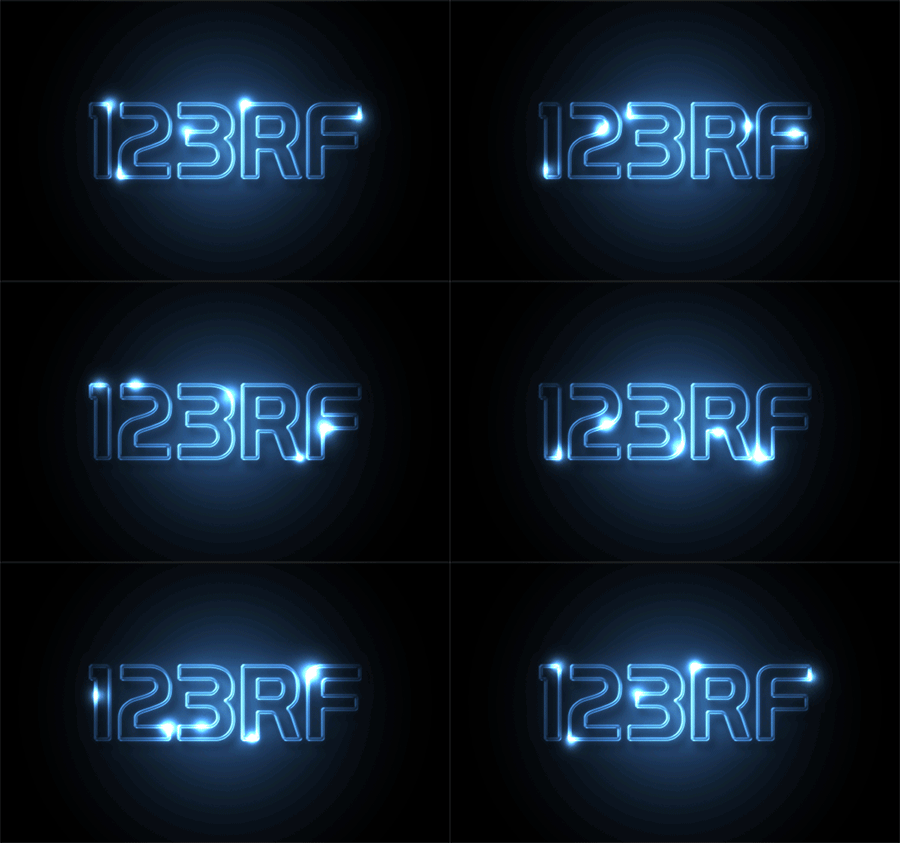
          *Задумывались ли вы, как создаются анимированные GIF-файлы?

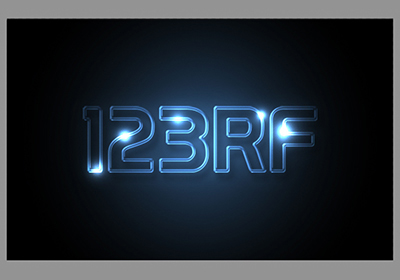
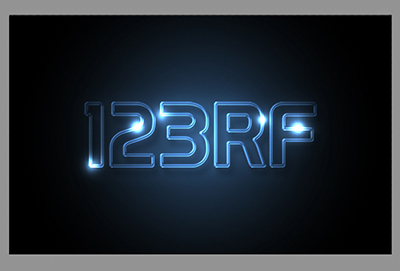
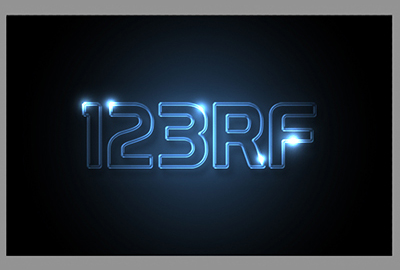
          Результат урока.
          image

          Шаг 1
          Создайте новый документ (Ctrl + N) с размерами файла 800 х 500 пикселей. Залейте фон любым цветом, который вы хотите. Теперь идём в меню Слои – Стиль слоя – Наложение градиента (Layer> Layer Styles> Gradient Overlay). Примените следующие настройки: Стиль Радиальный (Radial), цвета от чёрного (# 000000) к синему (# 54799b), который будет использоваться в центре.image

          Шаг 2
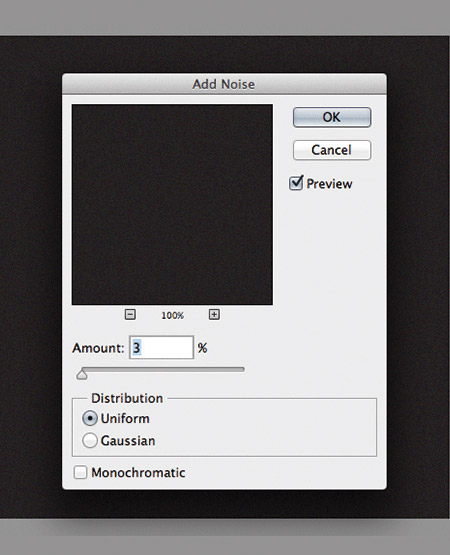
          Создайте новый слой и назовите его Noise Layer. Выберите инструмент Заливка (Paint Bucket Tool) и залейте созданный слой тёмным цветом (# 231f20). Оставьте активным слой Noise Layer и идите в меню Фильтр – Шум – Добавить шум (Filter> Noise> Add Noise). В диалоговом окне настроек фильтра поставьте такие значения: Эффект (Amount) 3%, распределение Равномерное (Uniform) и нажмите ОК.image
          Шаг 3
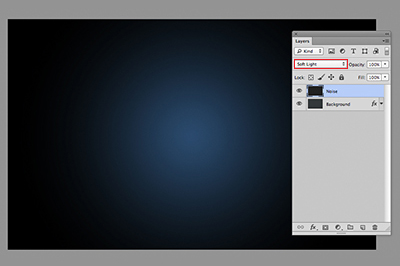
          Нажмите комбинацию клавиш (Ctrl + U) и в появившемся диалоговом окне настроек коррекции введите значения Насыщенности (Saturation) 100%: Измените этому слою режим наложения на Мягкий свет (Soft Light).
          Примечание переводчика: для того чтобы добиться такого цвета как у автора на скриншоте, можно при коррекции Цветовой тон / Насыщенность (Hue/Saturation) значение Цветового тона (Hue) поставить на – 140.image
          Шаг 4
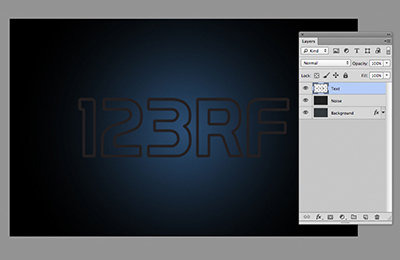
          Добавьте любой текст, который вы хотите. Здесь мы будем использовать текст логотипа сайта 123RF. В стилях слоя используйте Обводку (Stroke). Значения размера обводки выберите по своим предпочтениям.
          Примечание переводчика: На скрине автора уже растрированный текст вместе со стилем Обводка. Чтобы у вас получилось так же, после того как применили обводку, уберите Заливку (Fill) слоя с текстом на 0%, преобразуйте этот слой в смарт объект, а затем растрируйте его.image
          Шаг 5

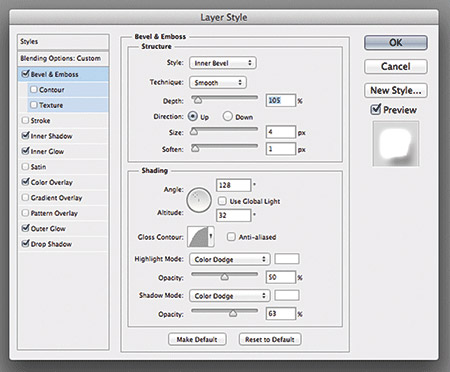
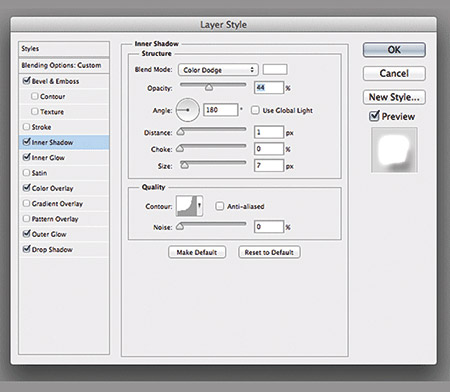
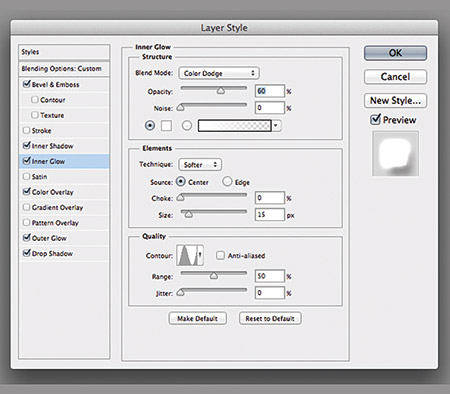
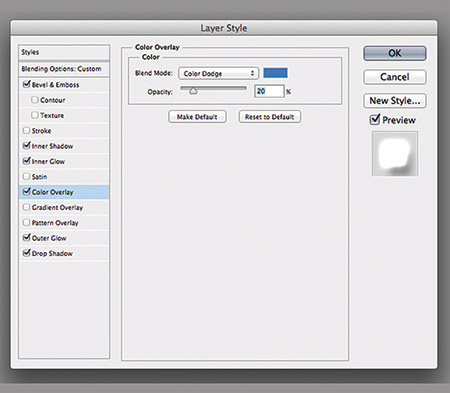
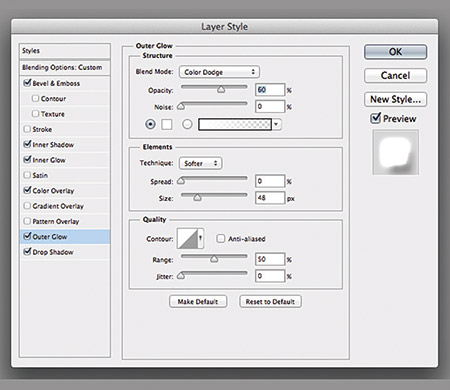
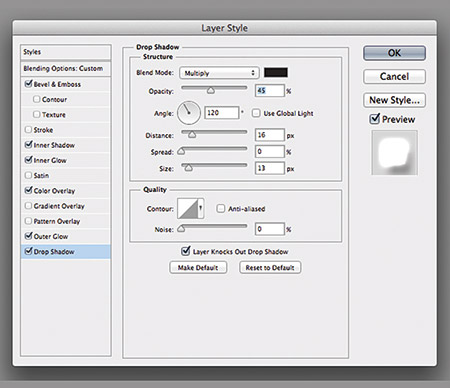
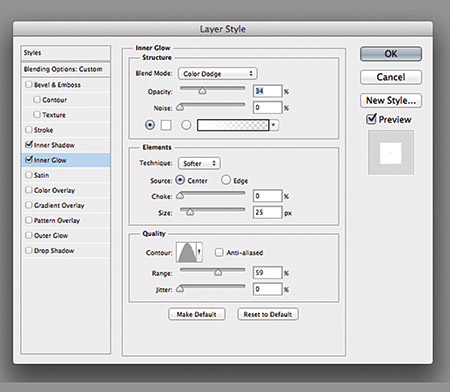
          В этом шаге мы будем создавать светящийся эффект для текста с помощью стилей слоя. Дважды щёлкните по слою, чтобы вызвать окно настроек стилей. Для того чтобы настроить стили слоя, используйте скриншоты ниже.Тиснение (Bevel & Emboss)image
          Внутренняя тень (Inner Shadow)
          image
          Внутреннее свечение (Inner Glow)
          image
          Наложение цвета (Color Overlay)
          image
          Внешнее свечение (Outer Glow)
          image
          Тень (Drop Shadow)

          image


          Шаг 6
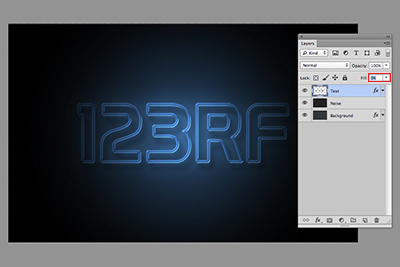
          Как только вы закончите создавать световые эффекты с помощью стилей слоя, перейдите в палитру слоёв и уменьшите этому слою значение Заливки (Fill) на 0%.image
          Шаг 7
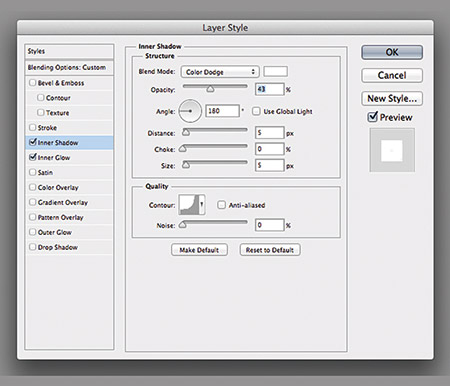
          Дублируйте слой, который вы создали в шаге 5 и отключите этой копии все стили слоя. Настройте теперь стили так:
          Внутренняя тень (Inner Shadow)imageВнутреннее свечение (Inner Glow)
          image

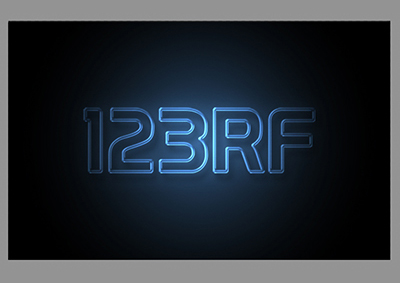
          [spoiler=Шаг 8]Ниже результат после того как вы применили стили слоя.
          image[/spoiler]
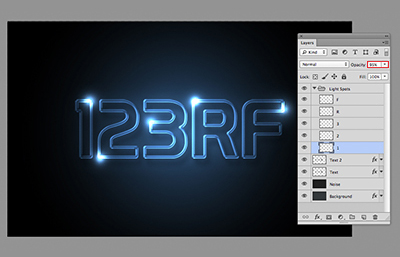
          [spoiler=Шаг 9]Теперь мы создадим движущиеся световые пятнышки. Создайте 5 слоев поверх существующих, и переименуйте их как 1,2,3, R и F. Если у вас свой текст создайте слои в соответствии с вашими буквами. Сгруппируйте эти слои в папку, которой дайте название Light Spots и смените режим наложения на Осветление основы (Color Dodge).
          Активируйте инструмент Кисть (Brush Tool), выберите мягкую кисточку, установите Непрозрачность (Opacity) на 95% и белым цветом нарисуйте пятнышки поверх текста. Для каждой буквы отдельное световое пятно на своём слое. Ниже на скриншоте вы можете рассмотреть, как слои выглядят у автора в палитре слоёв.image[/spoiler]
          [spoiler=Шаг 10]Теперь идём в меню Окно – Шкала времени (Window > Timeline). Вы заметите, что ваши слои уже построены в этой палитре в левой её части. Выделите каждый из пяти слоёв со световыми пятнами, которые находятся в группе Light Spots и убедитесь что индикатор текущего времени (голубой слайдер) стоит на нулевом кадре. Теперь на каждом слое в группе, при его активности, нажмите на опцию Позиция (Position), чтобы создать ключевой кадр.
          Примечание переводчика: Для того чтобы активировать шкалу времени, нажмите кнопку Создать временную шкалу для видео (Create Video Timeline) и все ваши слои загрузятся в шкалу времени. Выделен в ней будет тот же слой или группа, что и в палитре слоёв.*image[/spoiler]
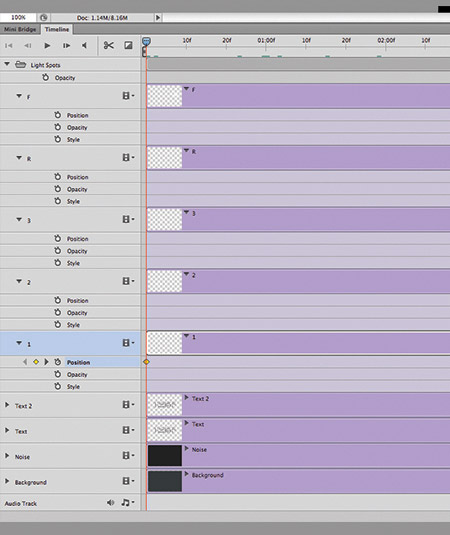
          [spoiler=Шаг 11]Установите индикатор текущего времени (голубой слайдер) на отметке 01:00 F и переместите слои со световыми пятнами по траектории их движения относительно контура буквы.
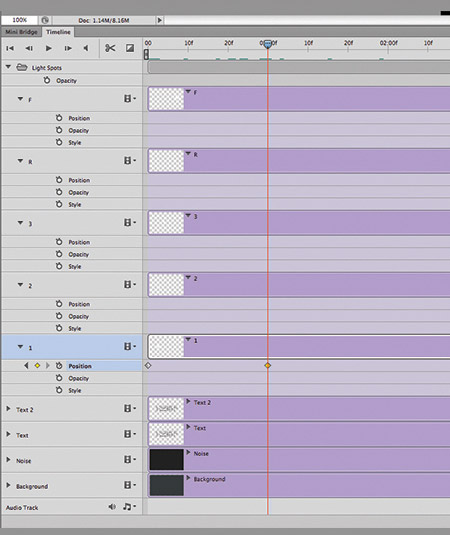
          image[/spoiler]
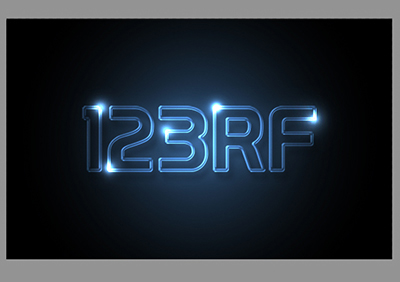
          [spoiler=Шаг 12]Так будет выглядеть начальное положение светового пятна на буквах. Перемещайте индикатор текущего времени по шкале и двигайте слои со световыми пятнами, создавая ключевые кадры. Продолжайте их перемещать, пока не закончите движение пятнышка по всей букве каждого текстового слоя. Для инструкции смотрите несколько скриншотов ниже
          Примечание переводчика: Делайте небольшие отрезки для перемещения световых пятен, чтобы их движение и соответственно анимация были плавными.imageimageimageimage[/spoiler]
          [spoiler=Шаг 13]Вот так будет выглядеть шкала времени после передвижения световых пятен и создания ключевых кадров. Заметьте, что ключевой кадр находится в точке изменения положения пятнышка в вашей анимации.
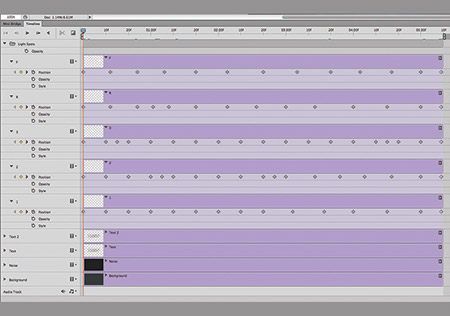
          image[/spoiler]
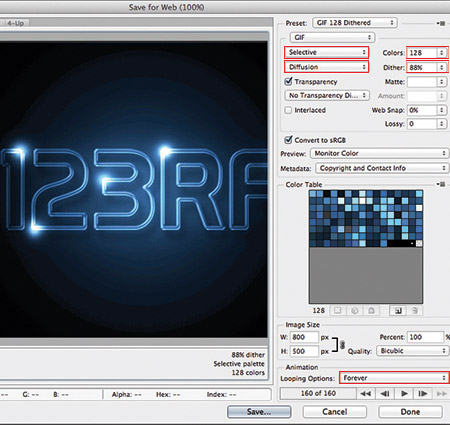
          [spoiler=Шаг 14]Как только все будет готово, перейдите в меню Файл - Сохранить для Web (File > Save for Web) и примените настройки, как показано на скриншоте. После этого нажмите кнопку Сохранить (Save) и сохраните анимацию в формате GIF.
          Селективное (Selective)
          Случайное (Diffusion)
          Постоянно (Forever)
          image[/spoiler]
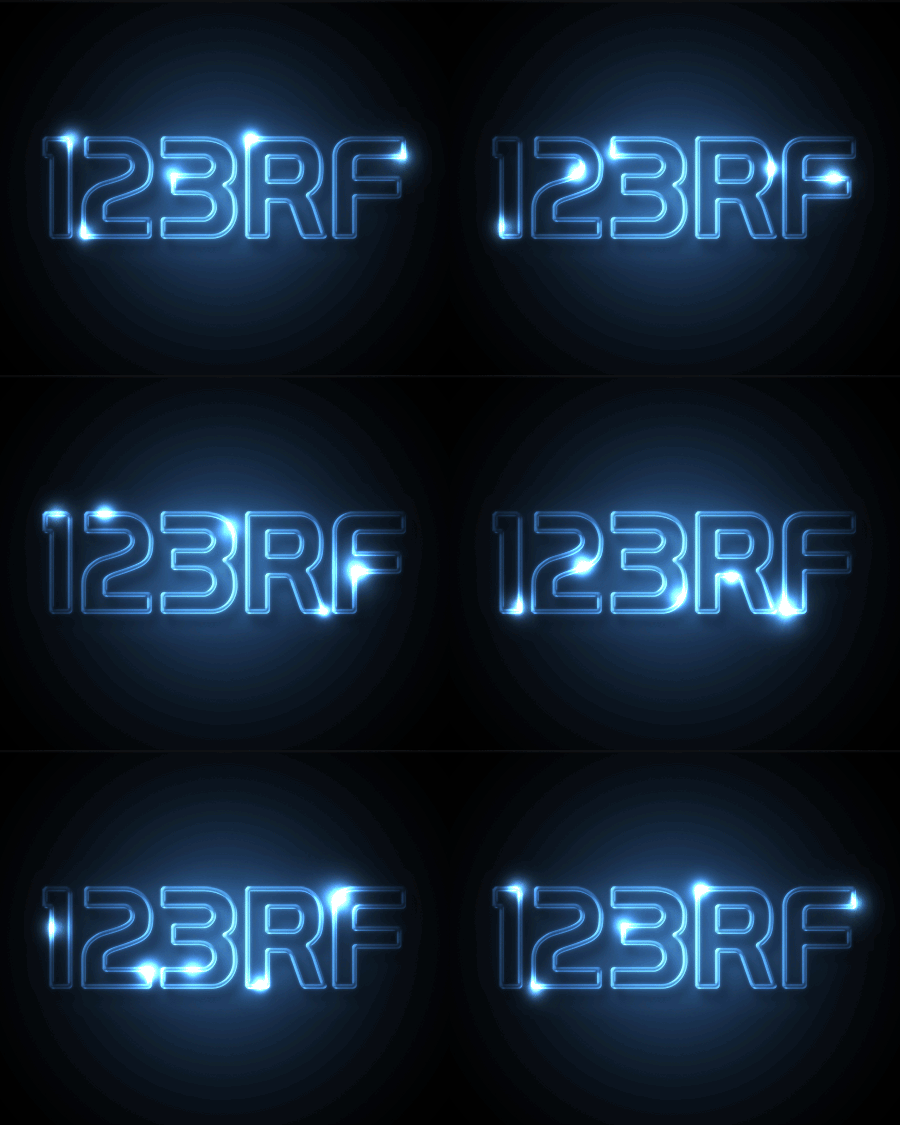
          [spoiler=Шаг 15]Вот и готова наша очень крутая анимашка с движущимися световыми пятнышками.image
          [/spoiler]
          Слито!


          [spoiler=Мои темы: Посмотри, ты найдешь много интересного]Мои темы:
          Сколько тебе лет?
          10 вещей на столе
          Пчёлки и Винни пух. Тверкинг [Видео/обсуждение]
          Играете ли Вы в Доту? [Опрос]
          Как создать Gif анимацию в Фотошоп
          ВТопе [Обсуждение/Новости]
          Какая самая крутая игра?
          Каким спортом вы занимаетесь?
          Закрытая школа
          Взлом пороля Windows
          SMS Аноним
          [/spoiler]

          Mr.Flack
          Mr.Flack
          Mr.Flack
          Это сообщение удалено!
          написал в отредактировано
          Вор в Законе
          #64

          я и так знаю поднял

          0 Ответов Последний ответ
          0
          • Forex Forex

            Помог

            -SHEOL- Автор
            -SHEOL-
            -SHEOL-
            Это сообщение удалено!
            написал в отредактировано
            Добавляй
            #65

            просто профи Я

            0 Ответов Последний ответ
            0
            • Forex
              Forex
              Forex
              Это сообщение удалено!
              написал в отредактировано
              Хочу быть куратором
              #66

              Знал,но спасибо

              -SHEOL- 1 Ответ Последний ответ
              0
              • kirpichkin
                kirpichkin
                kirpichkin
                Это сообщение удалено!
                написал в отредактировано
                Всем Привет
                #67

                спасибо

                0 Ответов Последний ответ
                0
                • Forex Forex

                  Знал,но спасибо

                  -SHEOL- Автор
                  -SHEOL-
                  -SHEOL-
                  Это сообщение удалено!
                  написал в отредактировано
                  Добавляй
                  #68

                  одинаковые посты, за них авто бан

                  Forex 1 Ответ Последний ответ
                  0
                  • Death
                    Death
                    Death
                    Это сообщение удалено!
                    написал в отредактировано
                    Road to Nowhere
                    #69

                    Закладка добавлена.

                    0 Ответов Последний ответ
                    0
                    • -SHEOL- -SHEOL-

                      одинаковые посты, за них авто бан

                      Forex
                      Forex
                      Forex
                      Это сообщение удалено!
                      написал в отредактировано
                      Хочу быть куратором
                      #70
                      
                       одинаковые посты, за них авто бан
                      

                      Покуй,я столько банов пережил

                      0 Ответов Последний ответ
                      0
                      • Sergeevich
                        Sergeevich
                        Sergeevich
                        Это сообщение удалено!
                        написал в отредактировано
                        -Свеж, молод.
                        #71

                        Слил

                        0 Ответов Последний ответ
                        0
                        • PUSHISTIK
                          PUSHISTIK
                          PUSHISTIK
                          Это сообщение удалено!
                          написал в отредактировано
                          Специалист
                          #72

                          в закладки

                          0 Ответов Последний ответ
                          0
                          • ВЕСТЕРН
                            ВЕСТЕРН
                            ВЕСТЕРН
                            Это сообщение удалено!
                            написал в отредактировано
                            Продвинутый
                            #73

                            Не плохо, молодец!

                            0 Ответов Последний ответ
                            0
                            • Maxkway
                              Maxkway
                              Maxkway
                              Это сообщение удалено!
                              написал в отредактировано
                              #74

                              В закладки.

                              0 Ответов Последний ответ
                              0
                              • kirpichkin
                                kirpichkin
                                kirpichkin
                                Это сообщение удалено!
                                написал в отредактировано
                                Всем Привет
                                #75

                                была точно)))

                                0 Ответов Последний ответ
                                0
                                • Вендетта
                                  Вендетта
                                  Вендетта
                                  Это сообщение удалено!
                                  написал в отредактировано
                                  Мастер
                                  #76

                                  норм

                                  0 Ответов Последний ответ
                                  0
                                  • Sergeevich
                                    Sergeevich
                                    Sergeevich
                                    Это сообщение удалено!
                                    написал в отредактировано
                                    -Свеж, молод.
                                    #77

                                    http://www.photoshop-master.ru/lessons.php?rub=8&id=2104 вот от сюда слил!!!!

                                    -SHEOL- 1 Ответ Последний ответ
                                    0
                                    • Sergeevich Sergeevich

                                      http://www.photoshop-master.ru/lessons.php?rub=8&id=2104 вот от сюда слил!!!!

                                      -SHEOL- Автор
                                      -SHEOL-
                                      -SHEOL-
                                      Это сообщение удалено!
                                      написал в отредактировано
                                      Добавляй
                                      #78

                                      да ну на*** правда чтоли? я думал я слил с туалета

                                      Sergeevich 1 Ответ Последний ответ
                                      0
                                      • -SHEOL- -SHEOL-

                                        да ну на*** правда чтоли? я думал я слил с туалета

                                        Sergeevich
                                        Sergeevich
                                        Sergeevich
                                        Это сообщение удалено!
                                        написал в отредактировано
                                        -Свеж, молод.
                                        #79

                                        ахаха ты еще с унитазов умеешь сливать?

                                        -SHEOL- 1 Ответ Последний ответ
                                        0
                                        • Sergeevich Sergeevich

                                          ахаха ты еще с унитазов умеешь сливать?

                                          -SHEOL- Автор
                                          -SHEOL-
                                          -SHEOL-
                                          Это сообщение удалено!
                                          написал в отредактировано
                                          Добавляй
                                          #80

                                          я да!

                                          0 Ответов Последний ответ
                                          0

                                          • Войти

                                          • Войдите, чтобы искать.
                                          © 2011–
                                          • Первое сообщение
                                            Последнее сообщение