Перейти к содержимому
0
  • Категории
  • Последние
  • Популярные
  • Категории
  • Последние
  • Популярные
Свернуть
  1. Главная
  2. Категории
  3. Начало эпохи
  4. Разное
  5. Общение/Обсуждение
  6. Создаем анимированную аватарку-баннер [BENDER_]

Создаем анимированную аватарку-баннер [BENDER_]

Запланировано Прикреплена Закрыта Перенесена Общение/Обсуждение
13 Сообщения 7 Участники 0 Просмотры
  • Сначала старые
  • Сначала новые
  • По количеству голосов
Ответить
Авторизуйтесь, чтобы ответить
Эта тема удалена! Эта тема была удалена. Только пользователи с правом управления темами могут её видеть.
  • СпУдИ СпУдИ

    Создаём анимированный баннер в Фотошоп
    Для этого нам понадобятся, прямые руки, комп, мышка, клавиатура, photoshop cs4 и немножко понимания.

    **Это тот самый баннер, о котором пойдёт речь в этом уроке.

    image

    ШАГ 1
    Шаг 1. Создайте новый документ размером 250 х 250 (на ваш интерес) пикселей и установите разрешение (resolution) до 70 пикселей. Цвет фона для баннера будет такой # f2f2f2.
    image
    image

    ШАГ 2
    Поместите логотип в верхней центральной части баннера
    image

    ШАГ 3
    Напишите слоган под логотипом.
    image

    ШАГ 4
    Нарисуйте прямоугольник и установите цвет # b90909.

    image
    image
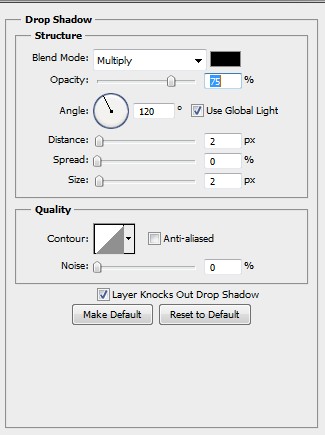
    Откройте диалоговое окно Стили слоя (layer styles)и настройте Тень (Drop shadow). Уменьшите расстояние (distance ) и размер (size ) на 2px.
    image
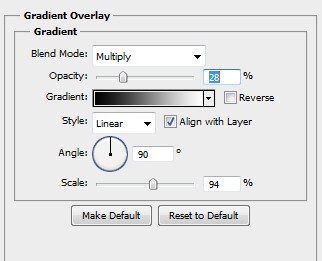
    Теперь добавьте Наложение градиента (Gradient Overlay) и установите режим смешивания на Умножение (Multiply) с непрозрачностью 28%.
    image
    Добавьте обводку и уменьшите её размер до 1 пикс. Установите цвет # a31b1b.
    image

    ШАГ 5
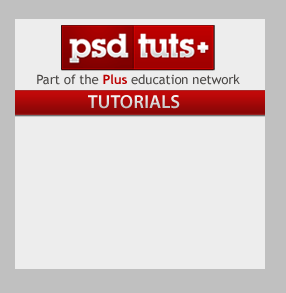
    Добавим список рекламных предложений. У нас это будет Tutorials (Уроки), Articles (Статьи), Tips (Советы), Freebies (бесплатно), Basix (Азы), Videos (Видео), Premuim (Премиум) как показано на рисунке.
    image
    Растрируйте текстовые слои и создайте Обтравочную маску (Сreate a clipping mask).
    image

    ШАГ 6
    Теперь поместите привлекательную картинку. В нашем случае мы использовали значок премиум-программы для PSDTUTS, но вы можете использовать все, что подходит вам.

    image

    ШАГ 7
    Добавим ещё нужный текст ниже картинки, которую мы вставили в шаге 6.

    image

    ШАГ 8
    Создайте овальную фигуру и установите цвет # fdfcfc.
    image
    image
    Откройте диалоговое окно Стили слоя (layer styles) и настройте Тень (Drop shadow). Уменьшите расстояние (distance ) и размер (size ) на 1px.
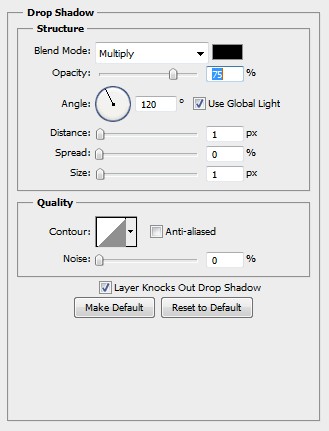
    image
    Включите и проверьте Внутреннее свечение (Inner glow) и оставьте в настройках все как есть
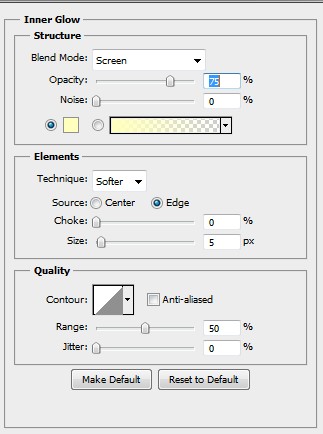
    image
    Добавьте Наложение градиента (Gradient Overlay) с Непрозрачностью (Opacity) 6%
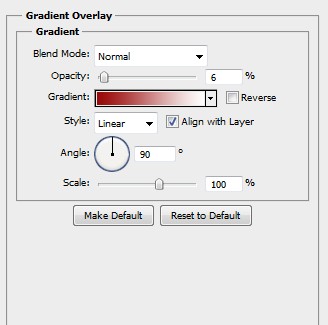
    image
    image

    [spoiler=ШАГ 9]Теперь, когда мы закончили создание всех наших слоёв, мы готовы приступить к работе по анимации. Во-первых, откройте панель анимации Окно – Анимация (Window> Animation). Я буду использовать панель анимации по Временной шкале (Timeline Animation), а не в Покадровой анимации (frame animation).
    Примечание: Эта функция доступна только в Photoshop Extended.

    Теперь устанавливаем все слои видимыми, но уменьшаем их непрозрачность до 0%. Фон не трогаем.
    image
    [/spoiler]

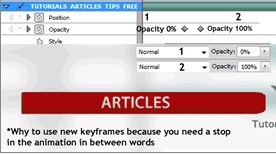
    [spoiler=ШАГ 10]Смотрите изображения ниже для инструкций о том, как вставлять ключевые кадры и где увеличивать непрозрачность. Для каждого созданного нами элемента отдельный скриншот с инструкцией.

    Прим. переводчика: ключевые кадры можно будет перемещать мышкой. Так же можно выделить несколько ключевых кадров для перемещения.

    image
    (нажмите на изображение, чтобы увеличить)
    image
    (нажмите на изображение, чтобы увеличить)
    image
    (нажмите на изображение, чтобы увеличить)
    image
    (нажмите на изображение, чтобы увеличить)

    image
    (нажмите на изображение, чтобы увеличить)
    image
    (нажмите на изображение, чтобы увеличить)

    image
    (нажмите на изображение, чтобы увеличить)
    [/spoiler]

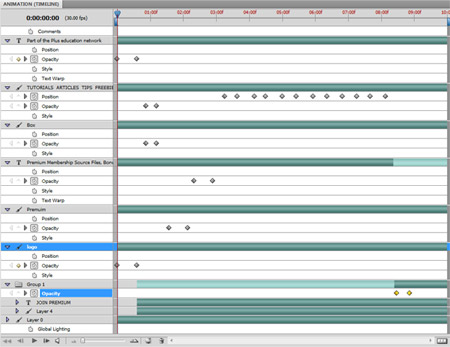
    [spoiler=ШАГ 11] Ваша Временная шкала (Timeline Animation), должна выглядеть примерно так, как ниже.
    image
    [/spoiler]

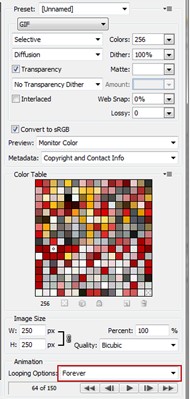
    [spoiler=ШАГ 12] Ну вот, мы и завершили нашу анимацию. Нажмите кнопку Пуск (Play), чтобы увидеть результат. Вы можете всё подстроить в случае необходимости. Чтобы сохранить ваш баннер, перейдите в меню Файл - Сохранить для веб и устройств (File - Save for Web & Devices). Установите настройки как на скриншоте ниже и нажмите кнопку Сохранить.

    image
    image
    [/spoiler]

    Вот и все! Вот такой баннер у нас получился!
    image**

    ДОБАВИТЬ В ЗАКЛАДОЧКУ CTRL+D
    Взято с ССЫЛКА

    Java
    Java
    Java
    Это сообщение удалено!
    написал в отредактировано
    Random
    #2

    Это и всё???
    Только картинка?

    0 Ответов Последний ответ
    0
    • СпУдИ Автор
      СпУдИ
      СпУдИ
      Это сообщение удалено!
      написал в отредактировано
      Продаю насик почтой
      #3

      щас доделываю

      0 Ответов Последний ответ
      0
      • Java
        Java
        Java
        Это сообщение удалено!
        написал в отредактировано
        Random
        #4

        В закладки

        0 Ответов Последний ответ
        0
        • СпУдИ Автор
          СпУдИ
          СпУдИ
          Это сообщение удалено!
          написал в отредактировано
          Продаю насик почтой
          #5

          поднял

          Java 1 Ответ Последний ответ
          0
          • СпУдИ СпУдИ

            поднял

            Java
            Java
            Java
            Это сообщение удалено!
            написал в отредактировано
            Random
            #6

            Зачем?

            СпУдИ 1 Ответ Последний ответ
            0
            • Urban_8
              Urban_8
              Urban_8
              Это сообщение удалено!
              написал в отредактировано
              Репутация 1488
              #7

              Норм, видел на фотошоп-мастере

              0 Ответов Последний ответ
              0
              • СпУдИ Автор
                СпУдИ
                СпУдИ
                Это сообщение удалено!
                написал в отредактировано
                Продаю насик почтой
                #8

                поднял

                0 Ответов Последний ответ
                0
                • Dark. 0
                  Dark. 0
                  Dark. 0
                  Это сообщение удалено!
                  написал в отредактировано
                  Продвинутый
                  #9

                  хочу повышать или понижать репутацию!

                  0 Ответов Последний ответ
                  0
                  • kote pod narkote
                    kote pod narkote
                    kote pod narkote
                    Это сообщение удалено!
                    написал в отредактировано
                    Вор в Законе
                    #10

                    теперь объясняи им как слоган делать

                    0 Ответов Последний ответ
                    0
                    • id57379
                      id57379
                      id57379
                      Это сообщение удалено!
                      написал в отредактировано
                      Новичок
                      #11

                      Хоть объяснил нормально .

                      0 Ответов Последний ответ
                      0
                      • Java Java

                        Зачем?

                        СпУдИ Автор
                        СпУдИ
                        СпУдИ
                        Это сообщение удалено!
                        написал в отредактировано
                        Продаю насик почтой
                        #12

                        чтобы все видели

                        0 Ответов Последний ответ
                        0
                        • Fire... 0
                          Fire... 0
                          Fire... 0
                          Это сообщение удалено!
                          написал в отредактировано
                          Продвинутый
                          #13

                          Пприкольно

                          0 Ответов Последний ответ
                          0

                          • Войти

                          • Войдите, чтобы искать.
                          © 2011–
                          • Первое сообщение
                            Последнее сообщение